2010年5月17日月曜日

PowerPivot for Excel 2010 でできること (SQL Server 2008 R2)

弊社執筆の SQL Server 2008 R2 自習書シリーズの「PowerPivot for Excel 2010 によるセルフ サービス分析」で紹介している PowerPivot の機能です。

自習書の Step2 で作成するピボット テーブル/グラフ

clip_image001

自習書の Step3 で作成するピボット テーブル/グラフ

clip_image002

clip_image003

clip_image004


■ その他、自習書内で紹介しているもの

ABC 分析(パレート図)
clip_image005

前年比の計算
clip_image006

フィルター設定
clip_image007

DAX(Data Analysis Expressions)式による列の追加
clip_image008

トップテン フィルター
clip_image009

スパークライン
clip_image010

PowerPivot ファイルの実体
clip_image011

2010年5月16日日曜日

レポート ビルダー 3.0 の新機能 (SQL Server 2008 R2 Reporting Services)

弊社執筆の SQL Server 2008 R2 自習書シリーズの「セルフ サービス レポーティング」で紹介している Reporting Services(Report Builder 3.0)の機能です。

  • マップ ウィザードでのマップ作成
    clip_image001
  • Bing マップ連携
    clip_image002
  • ShapeFile(シェープ ファイル)からマップ作成
    clip_image003
  • データバーやインジケータ-、スパークライン
    clip_image004
  • マップ ウィザードで提供されるテーマ
    clip_image005
  • マップ ポイントの色と透明度の変更
  • カラー スケール、凡例、距離スケール、マップ ビューの調整
  • ポイント カラー ルールの変更とカスタム カラーの設定
    clip_image006
  • ラベルやツールヒントの設定
  • Bing マップの種類の変更
  • シェイプ ファイル(ESRI Shapefile)からのマップ作成
  • データバーの種類
    clip_image007
  • インジケーターの種類
    clip_image008
  • スパークラインの種類
    clip_image009
  • 共有レポート パーツの作成、利用、更新
    clip_image010
  • レポート マネージャーの新機能
  • 共有データセットの作成

レポート ビルダー 3.0 のインストール手順 (SQL Server 2008 R2)

SQL Server 2008 R2 で提供される レポート ビルダー 3.0(Report Builder 3.0)のインストール手順をまとめました。

■ レポート ビルダー 3.0 のダウンロード

レポート ビルダー 3.0 のダウンロードは、次の URL から行うことができます。
http://www.microsoft.com/downloads/details.aspx?FamilyId=d3173a87-7c0d-40cc-a408-3d1a43ae4e33&displaylang=ja

clip_image001


■ レポート ビルダー 3.0 のインストール

レポート ビルダー 3.0 のインストール手順は、次のとおりです。

clip_image002

clip_image003

clip_image004

clip_image005

clip_image006

clip_image007

clip_image008

clip_image009


■ レポート ビルダー 3.0 の起動

レポート ビルダー 3.0 を起動するには、[スタート]メニューの[すべてのプログラム]から、[Microsoft SQL Server 2008 R2 レポート ビルダー 3.0]を選択し、[レポート ビルダー 3.0]をクリックします。

clip_image010

レポート ビルダー 3.0 が起動すると、次のように[作業の開始]画面が表示されます。

clip_image011

[新しいレポート]を選択して、[空のレポート]をクリックすると、次の画面が表示されます。

clip_image012

レポートビルダーは、「リボン」と「レポート データ」ペイン、「デザイン」画面、「グループ化」ペインで構成されています。


■ Report Builder 3.0 の目玉機能

Report Builder 3.0 の目玉の機能は、以下のとおりです。

マップ ウィザードでのマップ(地図)レポート作成

clip_image013

clip_image014

clip_image015

データバーやインジケータ-、スパークライン

clip_image016

詳しくは、弊社執筆の SQL Server 2008 R2 自習書シリーズの「セルフ サービス レポーティング」をご覧いただけましたらと思います(現在 RTM 対応版へアップデート中です)。

PowerPivot for Excel 2010 のインストール手順

PowerPivot for Excel 2010 RTM のダウンロードとインストール手順をまとめました。

■ PowerPivot for Excel 2010 のダウンロード

PowerPivot for Excel 2010 は、次の URL からダウンロードすることができます。
http://www.microsoft.com/downloads/details.aspx?FamilyId=e081c894-e4ab-42df-8c87-4b99c1f3c49b&displaylang=ja

clip_image001[6]


■ PowerPivot for Excel 2010 のインストール手順

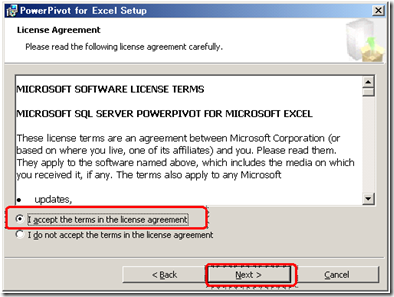
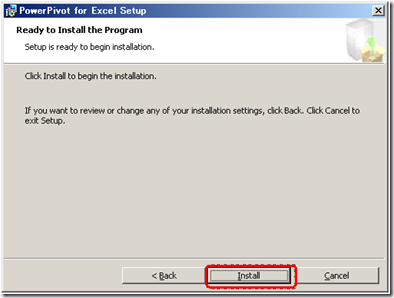
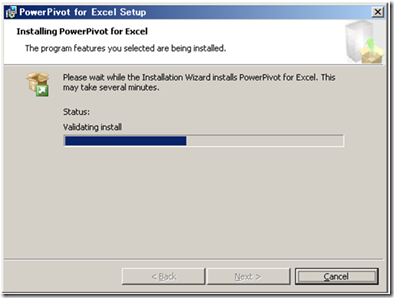
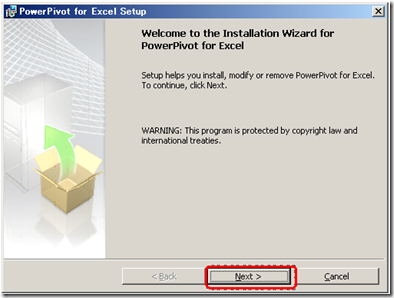
PowerPivot for Excel 2010 のインストール手順は、次のとおりです。画面は英語ですが、[Next]ボタンをクリックするだけで簡単にインストールすることができます。
clip_image002

clip_image003

clip_image004

clip_image005

clip_image006

clip_image007


■ PowerPivot for Excel 2010 の起動

インストールした PowerPivot for Excel 2010 を起動するには、[スタート]メニューの[すべてのプログラム]から[Microsoft Office]の「Microsoft Excel 2010」をクリックして、Excel 2010 を起動します。

clip_image008

起動後、アドインをインストールするかどうかを尋ねられるので、「インストール」ボタンをクリックします。

clip_image009

これで Excel 2010 に[PowerPivot]タブが追加されます。

clip_image010

PowerPivot ウィンドウはきちんと日本語で表示されます。

clip_image011

PowerPivot で作成したファイルの例

clip_image012

PowerPivot for SharePoint 2010 のでファイルを共有している例

clip_image013


詳しくは、弊社執筆の SQL Server 2008 R2 自習書シリーズの「PowerPivot for Excel 2010 によるセルフ サービス分析」をご覧いただけましたらと思います(現在 RTM 対応版へアップデート中です)。

近所の松代公園の藤

うちの近所の松代公園の藤です (2010/5/11 に撮影)。

藤っていいですね!

s-IMG_2310

s-IMG_2309

反対側の入り口。

s-IMG_2275_stitch

s-IMG_2287

真ん中の広場の藤

s-IMG_2259

パノラマ

s-IMG_2259_stitch

つくばのいいところは、こういう公園がたくさんあることと、緑がいっぱいあるところです!

でも、ここ数年はどんどん開発が進んで緑が少なくなりつつありますが...